
Le wallet Phantom est considéré par beaucoup comme le meilleur wallet Solana. Avec plus de 15 millions d’utilisateurs à travers le monde, ce portefeuille non-custodial (non dépositaire) garantit que vous gardez le contrôle total sur vos clés privées et vos actifs numériques. Initialement dédié à Solana, il est devenu un outil multi-chaînes, prenant désormais en charge de nombreuses autres blockchains comme Ethereum, Bitcoin, Polygon et Base.
Que vous soyez attiré par les plateformes de DeFi (finance décentralisée) ou par la gestion simplifiée de collections NFT, Phantom propose une interface épurée et intuitive accessible aussi bien via une extension de navigateur que sur application mobile. Cet article vous propose un avis détaillé ainsi qu’un tutoriel complet pour installer, configurer et maîtriser toutes les fonctionnalités de ce portefeuille numérique.
Qu’est-ce que le wallet Phantom ?
Le wallet Phantom est un portefeuille numérique dit « hot wallet » ou portefeuille applicatif qui fait partie intégrante de l’écosystème Solana. En gros, il sert de passerelle simplifiée vers l’univers du Web3, de la finance décentralisée (DeFi) et des NFT.
Tout d’abord, il s’agit d’un portefeuille non-custodial (non dépositaire). Contrairement aux plateformes d’échange centralisées, Phantom ne détient pas vos clés privées. Ainsi, vous avez le contrôle total sur vos actifs, mais vous êtes également le seul responsable de la sécurité de votre « phrase secrète » (seed phrase) de 12 ou 24 mots.
De plus, c’est un véritable outil multi-chaînes. Initialement conçu exclusivement comme un wallet Solana, Phantom est désormais un portefeuille polyvalent prenant en charge Ethereum, Bitcoin, Polygon et Base.
Enfin, il est accessible sous forme d’extension de navigateur (Chrome, Firefox, Brave, Edge) et d’application mobile complète (iOS et Android).
Pourquoi utiliser Phantom wallet ?
L’intérêt de Phantom réside dans :
- La gestion simplifiée des actifs : Il permet d’envoyer, recevoir, acheter et échanger (swapper) des jetons directement depuis l’interface. Par ailleurs, il propose une gestion visuelle des NFT, avec un classement et un regroupement automatique des collections.
- Les interactions avec l’écosystème Web3 : Le portefeuille numérique agit comme un connecteur pour utiliser des applications décentralisées (dApps), des plateformes de prêt ou des jeux sur les blockchains supportées. De plus, il intègre une fonctionnalité de Cross-Chain Swapper qui permet de transférer des jetons entre différentes blockchains (par exemple d’Ethereum vers Solana) sans passer par des plateformes externes.
- La génération de revenus passifs (staking) : Le portefeuille offre un moyen simple de staker des jetons SOL directement dans son interface pour participer à la sécurisation du réseau Solana et gagner des récompenses.
- Les achats directs de cryptos : Vous pouvez acheter des cryptomonnaies par carte bancaire, Apple Pay ou Google Pay grâce à des partenaires tiers intégrés comme Stripe ou MoonPay.
Pour finir, avec son interface épurée, il est aussi facile à prendre en main, même pour les débutants. Côté sécurité, il intègre une protection biométrique sur mobile et permet de se connecter à un portefeuille matériel (hardware wallet) comme Ledger pour garder ses clés privées hors ligne.
Comment installer le wallet Phantom ?
L’installation du wallet Phantom est un processus simple qui peut être réalisé sur un ordinateur via une extension de navigateur ou sur un smartphone via une application mobile.
Installation sur votre navigateur
Le wallet Phantom est disponible sous forme d’extension pour les navigateurs Google Chrome, Mozilla Firefox, Microsoft Edge et Brave.
- Accédez au site officiel : Rendez-vous sur la page web dédiée. Nous vous conseillons vivement de passer par le site officiel pour éviter de télécharger une version frauduleuse.
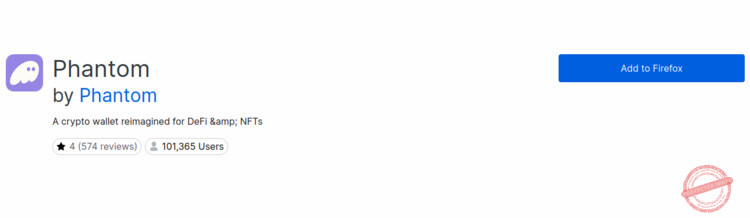
- Téléchargez l’extension : Cliquez sur le bouton « Download » ou « Add to… » correspondant à votre navigateur.
- Confirmez l’ajout : Une fenêtre s’ouvrira dans votre navigateur. Cliquez sur « Ajouter l’extension » ou « Ajouter » pour finaliser l’installation.
- Épinglez l’extension : Pour un accès rapide, cliquez sur l’icône en forme de puzzle en haut à droite de votre navigateur et « épinglez » Phantom pour qu’il reste visible dans la barre d’outils.
Installation sur un smartphone
L’application Phantom est compatible à la fois avec les systèmes iOS et Android.
- Pour iOS (iPhone) : Téléchargez l’application directement depuis l’App Store.
- Pour les téléphones fonctionnant sous Android : Téléchargez l’application depuis le Google Play Store.
- Une fois téléchargée, installez l’application sur votre appareil comme n’importe quelle autre application mobile.
Comment créer un nouveau portefeuille ?
Cette option est destinée aux utilisateurs qui n’ont pas encore de compte Phantom ou qui souhaitent une nouvelle adresse indépendante.
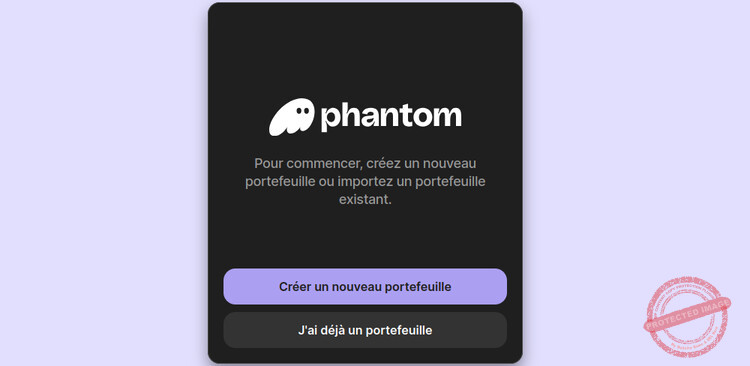
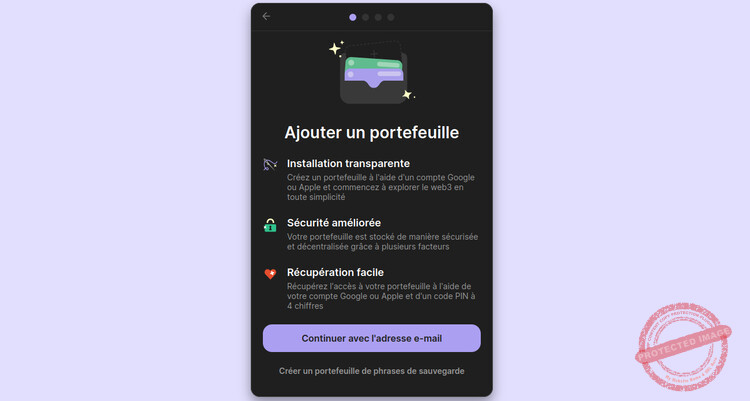
En premier lieu, vous devrez choisir la méthode de création : via une adresse e-mail ou via une phrase de récupération (seed phrase). Pour gérer des sommes importantes, il est fortement conseillé de choisir la phrase de récupération, car l’option par e-mail est considérée comme moins sécurisée.
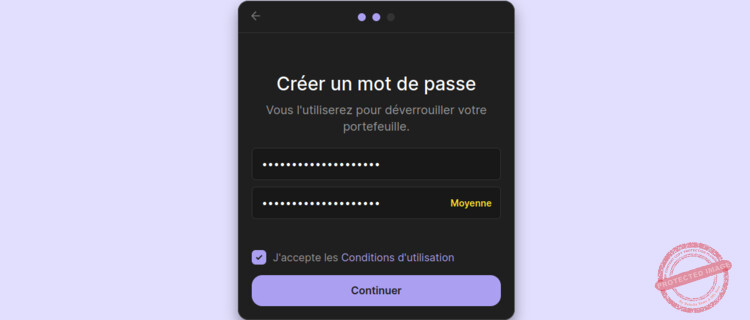
Ensuite, vous devez créer un mot de passe qui servira à déverrouiller l’application localement sur votre appareil.
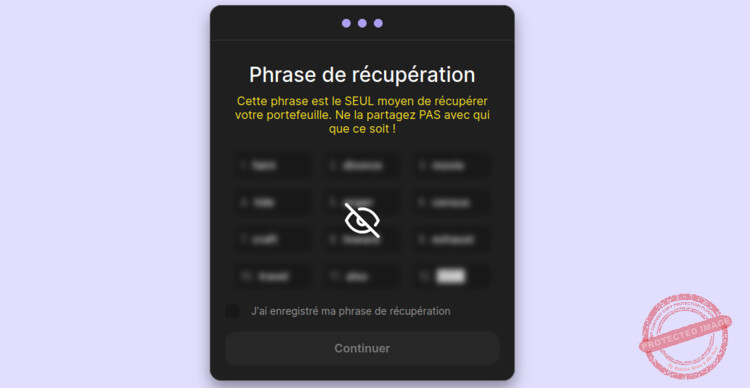
Enfin, il vous faudra noter la phrase secrète de récupération. Le portefeuille génère une phrase de 12 mots aléatoires qui s’appelle une seed phrase. Vous devez impérativement conserver cette phrase sur un support numérique (fichier txt) ou un support physique (papier) et la stocker dans un lieu sûr, à l’abri de l’humidité et du feu. En effet, si vous perdez cette phrase, alors vous perdez définitivement l’accès à vos fonds, car Phantom est un portefeuille non-custodial, c’est-à-dire qu’il ne stocke pas vos clés pour vous.
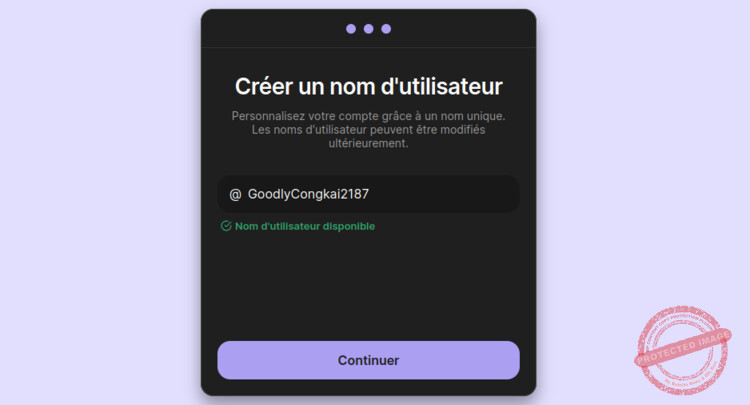
Après avoir confirmé l’enregistrement de votre phrase, vous pouvez personnaliser votre compte avec un nom d’utilisateur et une photo ou une image pour votre avatar.
Comment importer un wallet existant ?
Cette option permet de récupérer vos fonds en cas de changement de navigateur, de perte d’appareil ou de problème technique. Il existe plusieurs méthodes d’importation. Vous pouvez importer un portefeuille via :
- Une phrase de récupération secrète.
- Une clé privée spécifique.
- Un portefeuille matériel (Hardware Wallet) comme Ledger.
En ce qui concerne la procédure avec seed phrase :
- Sélectionnez « Utiliser une phrase de récupération secrète ».
- Renseignez les 12 mots dans l’ordre exact.
- Sélectionnez le ou les comptes spécifiques que vous souhaitez faire apparaître dans l’interface, puis cliquez sur « Importer ».
- Définissez un nouveau mot de passe pour cette instance de l’application.
Comment ajouter plusieurs comptes ?
Une fois votre portefeuille principal configuré, Phantom permet de gérer plusieurs comptes au sein de la même interface. Vous pouvez cliquer sur le nom de votre compte (en haut à gauche) puis sur l’icône « + » pour « Ajouter/Connecter un portefeuille ». Cela permet de créer de nouveaux comptes (liés à la même phrase de récupération mais avec des adresses différentes) ou de surveiller l’adresse publique d’un tiers sans en posséder les clés (mode « watch-only »).
Quel que soit votre choix, n’oubliez pas de verrouiller manuellement votre portefeuille après chaque session via les paramètres pour empêcher tout accès non autorisé sur votre appareil.
Comment configurer les paramètres de base ?
Voici quelques pistes pour prendre en main Phantom wallet.
L’interface d’accueil et les commandes principales
Dès l’ouverture, l’écran principal affiche le solde total en dollars de votre portefeuille, incluant les variations sur les dernières 24 heures. Sous ce solde, vous trouverez quatre boutons d’action rapide :
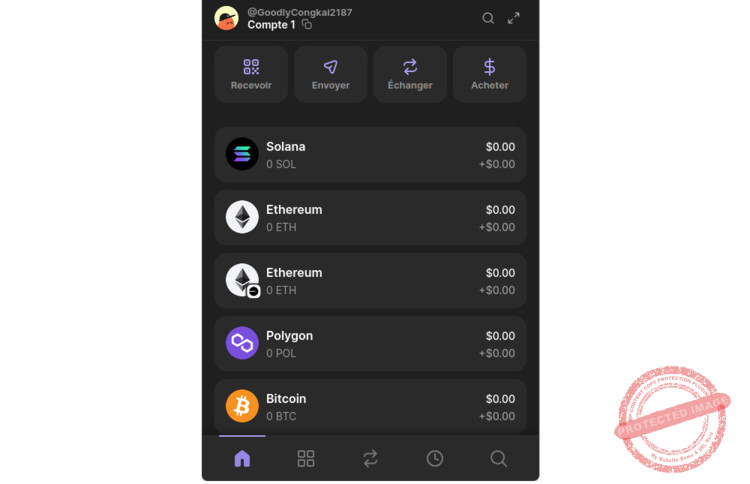
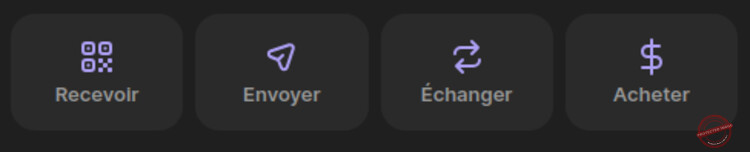
- Recevoir : Affiche vos adresses publiques (sous forme alphanumérique ou QR code) spécifiques à chaque réseau.
- Envoyer : Permet de transférer des fonds en saisissant l’adresse du destinataire et le montant.
- Échanger (Swap) : Fonction intégrée pour convertir une cryptomonnaie en une autre directement dans le wallet.
- Acheter : Permet l’achat de cryptos via des devises fiduciaires (Euros, Dollars) par carte bancaire, Apple Pay ou Google Pay via des prestataires tiers.
Configurer le compte
L’icône en forme de roue crantée ouvre les réglages avancés :
- Préférences : Pour changer la langue de l’interface ainsi que la devise.
- Réseaux actifs : Vous pouvez activer ou désactiver l’affichage de certaines blockchains (ex: masquer Ethereum si vous n’utilisez que Solana).
- Carnet d’adresses : Utile pour enregistrer les adresses de vos contacts ou de vos comptes sur des plateformes d’échange.
- Sécurité et confidentialité : Permet d’afficher votre phrase secrète ou votre clé privée (à ne jamais partager) et de gérer les applications décentralisées (dApps) connectées. C’est là aussi que se trouve le minuteur de verrouillage automatique. Très important pour la sécurité, ce paramètre définit après combien de temps d’inactivité le wallet demande à nouveau votre mot de passe
Navigation dans le menu

Cinq onglets en bas de l’application facilitent la navigation :
- Maison : Liste de vos jetons et soldes actuels.
- Quatre carrés : Gestion visuelle de vos NFT avec classement automatique par collection.
- Deux flèches : Raccourci vers la fonctionnalité de swap.
- Horloge : Historique complet de vos activités et transactions récentes.
- Loupe : Accès aux applications décentralisées, notamment des plateformes DeFi, aux collections NFT tendance, aux sites Web3 populaires. À cela s’ajoute une section « Apprendre » pour enrichir vos connaissances.
Comment recevoir des cryptomonnaies ?
Pour alimenter votre portefeuille, vous devez obtenir votre adresse publique :
- Procédure : Cliquez sur l’onglet « Recevoir » sur l’écran d’accueil.
- Choix du réseau : Sélectionnez la blockchain correspondante (par exemple, Solana pour recevoir des jetons SOL ou SPL).
- Partage de l’adresse : Vous pouvez alors copier votre adresse alphanumérique ou faire scanner le QR code affiché.
- Suivi : Une fois la transaction effectuée par l’expéditeur, les fonds apparaissent généralement en quelques secondes ou minutes sur Solana. Vous pouvez consulter les détails dans l’historique (icône horloge).
Comment envoyer des cryptomonnaies ?
Le transfert vers un autre portefeuille ou une plateforme d’échange (exchange) se fait simplement :
- Procédure : Cliquez sur l’onglet « Envoyer », puis sélectionnez le jeton que vous souhaitez transférer.
- Saisie des informations : Renseignez l’adresse du destinataire et le montant.
- Vérification : Il est crucial de vérifier plusieurs fois l’adresse et le réseau sélectionnés, car une erreur peut entraîner la perte définitive des jetons. Cliquez sur « Suivant » pour examiner le récapitulatif avant de confirmer l’envoi.
Cela fait combien de temps que vous entendez parler des masternodes que vous voyez des personnes gagner des revenus passifs avec les crypto-monnaies. Vous voulez vous y mettre ou vous avez déjà commencé mais vous n'y connaissez rien.
La configuration d’un masternode peut devenir une opération fastidieuse, coûteuse en temps et en énergie c’est pour cela que nous nous occupons de TOUT pour vous.
Nous avons créé pour vous le produit Masternode Essentiel où :

- On vous accompagne à l’achat de votre premier masternode.
- Nous installons et configurons pour vous un masternode parmi les suivants : Absolute, Crown, PACcoin, GoByte, PivX, Helium, Smartcash, Zcoin, Horizen, Solaris, OPCX, LogisCoin, ZCore.
- Nous nous occupons de sa gestion (mises à jour, maintenance du serveur).
Qu’allez-vous y gagner ?
- Vous restez maître de votre masternode, vous le vendez quand vous voulez, vous seul possédez les clés privées.
- Vous n’avez pas besoin de vous y connaitre, nous vous assistons pour toutes ces étapes dans les 48 heures après votre achat.
- Pas besoin de mettre les mains dans le cambouis pour les mises à jours, la maintenance et l'hébergement, nous faisons TOUT.
- Vous aurez l’esprit tranquille et vous pourrez utiliser ce temps pour faire autre chose.
Pour en savoir plus cliquez sur le bouton
Les investissements en cryptomonnaies sont risqués
Les investissements en cryptomonnaies sont risqués
Comment acheter des cryptomonnaies (Fiat vers Crypto) ?
Phantom permet d’acheter des actifs directement avec des euros ou des dollars via des partenaires tiers :
- Accès : Cliquez sur l’onglet « Acheter ».
- Configuration : Choisissez la crypto à acheter et saisissez le montant souhaité. Le montant minimum est généralement d’environ 5 USD (4,5 EUR).
- Paiement : Sélectionnez un fournisseur (comme Stripe ou MoonPay) et un mode de paiement (Carte bancaire, Apple Pay, Google Pay ou PayPal). Vous serez alors redirigé vers l’interface du prestataire pour finaliser le paiement.
Comment échanger des cryptomonnaies ?
La plateforme intègre un outil de conversion de jetons :
- Swap classique : Cliquez sur l’icône d’échange (les deux flèches en bas ou le bouton « Swapper »). Choisissez le jeton à donner (« Vous payez ») et celui à recevoir.
- Paramètres : Vous pouvez ajuster le slippage (glissement de prix) manuellement ou le laisser sur « Auto » pour optimiser la réussite de la transaction.
- Cross-Chain Swapper : Phantom permet désormais de transférer des jetons entre différentes blockchains (Ethereum vers Solana, par exemple) directement dans le wallet. Pour cela, sélectionnez une chaîne d’origine et une chaîne de destination différentes dans l’onglet d’échange.
Phantom prélève des frais de 0,85 % sur ces opérations, en plus des frais de réseau et des frais du fournisseur de pontage.
Utiliser la fonction de staking avec le portefeuille Phantom
Le portefeuille Phantom offre un moyen simple et rapide de participer au staking de Solana (SOL), vous permettant ainsi de générer des revenus passifs tout en contribuant à la sécurité et à la validation du réseau.
Comprendre le mécanisme de staking de Solana
Solana utilise un mécanisme de Preuve d’enjeu déléguée (DpoS). En stakant vos jetons, vous déléguez votre pouvoir de vote à un validateur chargé de produire des blocs sur la blockchain. Plus un validateur possède de jetons délégués (les vôtres et ceux des autres), plus il a d’influence dans la validation des transactions. Si un délégué s’avère peu fiable, la communauté peut lui retirer son soutien, garantissant ainsi l’intégrité du système.
Pour en savoir plus, vous pouvez consulter nos différents articles sur l’écosystème Solana.
Procédure étape par étape
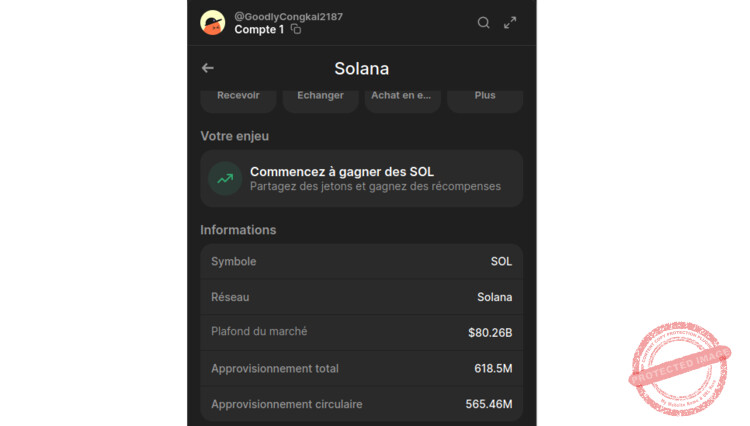
Pour commencer à staker vos jetons, suivez ce guide :
- Approvisionnez votre wallet : Assurez-vous de détenir des jetons SOL dans votre portefeuille.
- Sélectionnez l’actif : Sur l’écran d’accueil de Phantom (icône « Maison »), cliquez sur Solana dans votre liste de jetons.
- Lancez le staking : Dans le menu qui s’affiche, cliquez sur le bouton « Commencer à gagner du SOL » puis choisissez le mode recommandé.
- Validez le montant : Saisissez la quantité de SOL que vous souhaitez staker et cliquez sur continuer.
- Choisissez un validateur : Une liste de validateurs s’affichera. Il est essentiel de choisir un délégué fiable, car ses performances et son intégrité affectent directement vos récompenses.
Connecter votre wallet Phantom aux applications décentralisées (DEX)
Connecter votre wallet Phantom à une application décentralisée (dApp) ou à une plateforme d’échange décentralisée (DEX) est une procédure simple qui vous permet d’échanger des jetons, de gérer des NFT ou d’accéder à des services de finance décentralisée (DeFi) sur plusieurs réseaux comme Solana, Ethereum, Polygon, Bitcoin et Base.
Comment se connecter à un DEX ?
Pour illustrer la connexion, les sources citent souvent des plateformes comme Raydium ou Jupiter. La démarche est généralement identique sur la plupart des sites Web3 :
- Accédez au site du DEX : Rendez-vous sur la plateforme souhaitée (par exemple, Raydium ou Jupiter).
- Initiez la connexion : Cliquez sur le bouton « Connect Wallet ».
- Sélectionnez Phantom : Choisissez l’icône ou le nom « Phantom » dans la liste des portefeuilles proposés.
- Approuvez la demande : Une fenêtre Phantom s’ouvrira automatiquement. Entrez votre mot de passe si le portefeuille est verrouillé, puis cliquez sur « Connecter » pour accepter la liaison entre le portefeuille et le site.
Une fois connecté, le site pourra lire votre solde de jetons, mais Phantom vous demandera toujours une approbation manuelle pour chaque transaction que vous initierez (envoi, swap, etc.).
Quelques mots sur la sécurité
Se connecter à des applications décentralisées comporte des risques, voici quelques mesures de sécurité à prendre :
- Vérifications et audit du site : Assurez-vous d’être sur le site officiel de l’application et passez-le en revue au préalable pour éviter les sites frauduleux ou les « scams » qui pourraient vider votre portefeuille.
- Déconnexion systématique : Par mesure de sécurité, nous vous invitons à déconnecter votre wallet du DEX à la fin de chaque session pour limiter les risques de piratage.
- Suivi des dApps connectées : Vous pouvez visualiser et gérer la liste des applications auxquelles votre portefeuille est lié dans les paramètres de Phantom, sous la section « Applications connectées ».
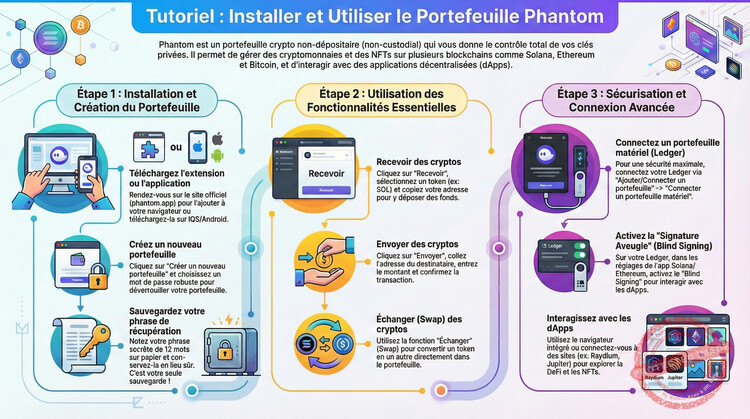
Vous préférez regarder une vidéo ? N’hésitez pas à consulter notre tuto sur notre chaîne YouTube.
Quelques éléments concernant la sécurité de Phantom wallet
Bien que les hot wallets (portefeuilles applicatifs) comme Phantom soient appréciés pour leur facilité d’utilisation, ils ne sont pas entièrement sécurisés.
Par définition, un hot wallet est toujours connecté à Internet. Tant que les clés privées sont stockées sur un appareil connecté (ordinateur ou mobile), elles restent vulnérables aux attaques informatiques, contrairement aux portefeuilles matériels (cold wallets) qui les isolent hors ligne.
De plus, le modèle non-custodial signifie que vous avez le contrôle total, mais aussi l’entière responsabilité de la sécurité.
D’autre part, les applications décentralisées (dApps) exposent l’utilisateur à des contrats intelligents malveillants. En effet, même si vos clés privées sont sécurisées, un smart contract peut autoriser la sortie de vos fonds vers l’adresse du pirate sans qu’il ait besoin d’accéder directement à vos clés.
Pour interagir avec des protocoles complexes sur Solana ou Ethereum, les utilisateurs doivent souvent activer la signature aveugle (Blind Signing). Cette fonction permet de signer une transaction dont tous les détails ne sont pas lisibles sur l’écran (notamment sur les anciens modèles Ledger aux écrans limités). L’utilisateur doit alors accorder une confiance totale à la dApp, car il ne peut pas vérifier manuellement l’intégralité des données de l’opération qu’il valide.
En outre, il existe des applications frauduleuses, par exemple des versions contrefaites du logiciel Phantom sur les magasins d’applications ou des sites web frauduleux imitant le site officiel pour voler les phrases secrètes des utilisateurs. Signalons également les vagues de piratage qui ont eu lieu via de fausses alertes de mise à jour de portefeuilles (comme MetaMask) visant à piéger les utilisateurs.
Notre avis sur le wallet Phantom
À notre avis, c’est une application qui propose de nombreuses fonctionnalités et permet d’accéder à tout ce que l’univers des cryptomonnaies à offrir : achat/vente, échange, DeFi, tout le Web3 est à portée de main. D’ailleurs, il est considéré par beaucoup comme le meilleur wallet Solana. Ses principaux points forts sont :
- La gestion des NFT : L’affichage des NFT est très intuitif avec un classement et un regroupement automatique par collection.
- Le staking simple : Il permet de staker du SOL en quelques clics pour générer des revenus passifs.
- L’intéropérabilité : Il permet d’échanger des jetons entre plusieurs blockchains (Solana, Ethereum, Bitcoin, Polygon, Base) sans passer par des plateformes externes.
- L’achat direct : L’intégration de partenaires tiers permet d’acheter des cryptos par de multiples moyens dont la carte bancaire, Apple Pay ou Google Pay.
Face à MetaMask, Phantom est souvent jugé supérieur pour l’utilisation de Solana car il est natif à cette blockchain, alors que MetaMask nécessite des plugins (Snaps) plus complexes à gérer. Son expansion multi-chaînes en fait aujourd’hui un concurrent sérieux pour les utilisateurs gérant des actifs numériques sur plusieurs réseaux à la fois.
Marre des interfaces complexes ? Découvrez comment maîtriser Phantom Wallet en quelques minutes pour naviguer sur le Web3 en toute sécurité ! 🛡️✨
Foire aux questions (FAQ) : L’essentiel sur Phantom Wallet
Comment fonctionne Phantom Wallet ?
C’est un portefeuille numérique non-dépositaire (non-custodial), ce qui signifie que vous avez le contrôle total sur vos clés privées et vos actifs ; le portefeuille ne les stocke pas pour vous. Initialement conçu pour la blockchain Solana, il est désormais un portefeuille multi-chaînes prenant également en charge Ethereum, Polygon, Bitcoin et Base. Il fonctionne comme une interface permettant de gérer des cryptomonnaies, de visualiser des NFT et de se connecter à des applications décentralisées (dApps). Il est disponible sous forme d’extension de navigateur (Chrome, Firefox, Brave, Edge) et d’application mobile (iOS et Android).
Comment retirer l’argent de son wallet Phantom ?
Pour « retirer » de l’argent au sens de récupérer des devises fiduciaires (comme des Euros sur un compte bancaire), vous devez généralement suivre un processus en deux étapes, car Phantom est un portefeuille décentralisé :
- Envoyer vos fonds vers une plateforme d’échange centralisée (CEX) : Vous devez transférer vos cryptomonnaies de Phantom vers un compte comme Binance, Kraken ou Bitpanda.
- Vendre pour du Fiat : Une fois les fonds sur l’échange centralisé, vous les vendez contre des euros ou des dollars, puis vous effectuez un retrait vers votre compte bancaire.
- Alternative : Vous pouvez également utiliser la fonction de Swap interne pour convertir vos actifs volatils en jetons stables (stablecoins comme l’USDC) afin de protéger votre capital directement dans le wallet.
Comment envoyer de l’argent de mon portefeuille Phantom vers Binance ?
Le transfert vers Binance utilise la fonction « Envoyer » de Phantom :
- Sur Binance : Allez dans la section de dépôt, sélectionnez la cryptomonnaie (ex: SOL) et le réseau correspondant (ex: Solana), puis copiez l’adresse de dépôt fournie par Binance.
- Sur Phantom : Cliquez sur l’onglet « Envoyer » sur l’interface principale.
- Saisie : Sélectionnez la crypto à envoyer, collez l’adresse de Binance dans le champ « Adresse du destinataire » et indiquez le montant.
- Confirmation : Vérifiez soigneusement les informations (réseau et adresse) et cliquez sur « Suivant », puis « Envoyer » pour valider la transaction.
Comment effectuer des transactions avec Phantom Wallet ?
L’interface propose plusieurs options :
- Recevoir : Affiche un QR code ou une adresse publique à communiquer pour recevoir des fonds.
- Envoyer : Permet de transférer des actifs vers une autre adresse en spécifiant le montant et le réseau.
- Swapper (Échange) : Permet de convertir une cryptomonnaie en une autre directement dans le portefeuille. Vous pouvez laisser le paramètre de « slippage » (glissement) sur « Auto » pour optimiser la transaction.
- Acheter : Permet d’acheter des cryptos avec une carte bancaire, Apple Pay ou Google Pay via des partenaires tiers comme Stripe ou MoonPay.
- Se connecter à une dApp : Vous pouvez connecter Phantom à des plateforme DeFi en sélectionnant la dApp puis via le bouton « Connect Wallet » du site. Ensuite, vous pouvez profiter de toutes les fonctionnalités : pool de staking, lending, airdrop, etc.
Peut-on gagner de l’argent avec Phantom ?
Oui, il existe plusieurs manières de générer des revenus :
- Staking de Solana (SOL) : Vous pouvez déléguer vos jetons SOL à des validateurs pour aider à sécuriser le réseau en échange de récompenses (revenus passifs). Pour cela, cliquez sur Solana dans votre liste d’actifs, puis sur « Commencer à gagner du SOL ».
- Finance décentralisée (DeFi) : Via l’onglet « Explorer », vous pouvez accéder à des protocoles de prêt ou d’échange offrant des rendements (yields).
- Airdrops : Le wallet Phantom propose une section « Apprendre » pour améliorer vos connaissances et peut servir de porte d’entrée pour devenir éligible à certains airdrops (distributions gratuites de jetons) de l’écosystème.
Recevoir la vidéo privée pour GÉNÉRER DES REVENUS PASSIFS avec des crypto-monnaies SANS ÊTRE UN GEEK
Votre adresse e-mail restera confidentielle, zéro spam.
Je m’appelle Myyri et cela fait plus de 9 ans que j’ai investi du temps et de l’argent sur les crypto-monnaies. Je suis un passionné qui a fait progresser son portefeuille de crypto-monnaies de 10.000€ à plusieurs centaines de milliers d'euros. Tellement passionné que je suis l’auteur du livre "Bitcoin Et Altcoins".
Je partage avec vous des conseils pour GÉRER votre portefeuille de crypto-monnaies et générer des REVENUS PASSIFS avec les masternodes pour les personnes non-techniques.
Venez découvrir tous nos produits et nos formations sur le Bitcoin, les crypto-monnaies et les masternodes, CLIQUEZ ICI.
N'hésitez pas à rentrer en CONTACT avec nous pour en savoir plus.
Attention : N’investissez jamais plus que vos moyens ne vous le permettent. La valeur de tout investissement peut monter ou descendre. Nous vous conseillons vivement de consulter des professionnels (courtiers ou conseillers financiers indépendants agréés) avant d’investir.
Acheter des crypto-monnaies est une expérience, elles ne sont pas à l’abri d’un bug. Si cela arrivait, cela provoquerait leur disparition immédiate. Comme pour tout autre produit, n’investissez jamais plus que ce que vous êtes prêt à perdre.